Help
Introdução
Os termos wiki (traduzindo-se como "rápido, ligeiro, veloz"; wi.ki ou vi.ti, dependendo do dialeto havaiano) e WikiWiki são termos utilizados para identificar um tipo específico de coleção de documentos em hipertexto, ou o software colaborativo usado para criá-lo.
As wikis nasceram no ano de 1993-1994, a partir do trabalho do programador americano Ward Cunningham. O termo "Wiki wiki" significa "extremamente rápido" no idioma havaiano. Este software colaborativo permite a edição coletiva dos documentos usando um sistema que não necessita que o conteúdo seja revisto antes da sua publicação.
Principais características
Uma Web Wiki permite que os documentos sejam editados colectivamente com uma linguagem de marcação muito simples e eficaz, por meio da utilização de um navegador web. Dado que a grande maioria dos Wikis é baseada na web, o termo wiki é normalmente suficiente. Uma única página em um wiki é referida como uma "única página", enquanto o conjunto total de páginas, que estão altamente interligadas, chama-se 'a wiki'.
Uma das características definitivas da tecnologia wiki é a facilidade com que as páginas são criadas e alteradas - geralmente não existe qualquer revisão antes de as modificações serem aceitas, e a maioria dos wikis são abertos a todo o público ou pelo menos a todas as pessoas que têm acesso ao servidor wiki. O formato MediaWiki é muito similar a outros formatos de wiki em uso na internet o qual utiliza como engine principal JSON.
Antes de começar a aprender os formatos, entenda um pouco como o texto wiki, o Servidor de Páginas e o seu navegador da internet atuam em conjunto para exibir a página na sua tela.
O autor/editor cria/edita o texto em formato wiki diretamente do navegador de internet e salva o texto, enviando-o ao servidor da página criada/editada. O software do servidor processa as marcações especiais do texto wiki, transformando estas marcações em outras de uma linguagem entendida pelo navegador: o HTML. Este texto HTML é enviado para o seu navegador pela internet. Seu navegador recebe o HTML, processa o texto e cria a página para exibição, convertendo as marcações HTML em elementos gráficos. Se houver algum outro elemento além do texto (como imagens principalmente, mas também sons ou vídeos), ele requisita tais elementos dos servidores, a partir dos URL mencionados no texto HTML.
Vamos começar
Com o objetivo de otimizar sua experiência com a Wiki disponibilizamos a você algumas informações a respeito de como criar a sua primeira página, formatar textos, inserir imagens e links e também outros conteúdos relevantes para o dia a dia. |
|
|
|


Sua primeira edição
A criação de um novo artigo em plataformas de edição colaborativa, como uma Wiki, pode inicialmente parecer uma tarefa complexa. No entanto, com o uso adequado das ferramentas disponíveis, o processo se torna significativamente mais acessível e intuitivo. Neste texto, discutiremos três abordagens distintas, assim como ferramentas complementares que podem ser utilizadas para a criação e edição de artigos. À medida que o artigo evolui e incorpora elementos mais elaborados, como objetos multimídia, pode ser necessário empregar múltiplos métodos para ajustar e aprimorar o layout, assegurando uma apresentação coerente e visualmente agradável.
Para facilitar o processo de edição, e com o objetivo de reduzir a necessidade de manipulação direta do código-fonte, esta plataforma Wiki conta com um plugin denominado Visual Editor.
Esse recurso é fundamental para simplificar tarefas como a formatação de texto, inserção de imagens e a importação de conteúdos. O Visual Editor é configurado como o editor padrão do sistema, sendo utilizado automaticamente na criação de novos artigos ou na modificação de artigos já existentes.
Editando Artigos
A seguir, são apresentadas três maneiras distintas de editar um artigo em uma Wiki. Cada uma dessas abordagens oferece diferentes níveis de controle e complexidade, permitindo que o editor escolha a mais apropriada conforme o tipo de conteúdo a ser inserido. Recomenda-se o uso do editor padrão, Visual Editor, para a criação inicial do artigo, especialmente para a inserção de textos e imagens. Contudo, para a inclusão de elementos mais sofisticados, como tabelas customizadas e opções avançadas de formatação, pode ser necessário recorrer ao editor de código-fonte.
Passos para a criação de um novo artigo:
- 1. Escolha de um título adequado: É fundamental selecionar um título claro e descritivo para o seu artigo. Por exemplo, "Novo Artigo que vou Escrever". O título deve ser breve e direto, pois ele será incorporado à URL do artigo. A escolha de termos concisos e informativos facilita a localização e compartilhamento do conteúdo.
- 2. Criação da URL do artigo: No navegador, insira a URL base da Wiki, seguida pelo título escolhido. Por exemplo: https://wiki/novo_Artigo_que_vou_escrever. Note que a URL fixa da Wiki segue o formato https://wiki/, e o título do artigo deve substituir os espaços por sublinhados (_). Isso torna a URL mais legível e compartilhável. Ao escolher um título, evite termos genéricos ou excessivamente curtos, que possam ter múltiplas interpretações e dificultar o entendimento do conteúdo.
- 3. Criação da página do artigo: Ao digitar a URL, o sistema da Wiki o redirecionará para uma página que informa que o artigo ainda não existe. Nessa página, haverá a opção de "criar esta página". Ao clicar nessa opção, você será encaminhado ao editor padrão da Wiki, onde poderá começar a inserir o conteúdo do artigo.
Visual Editor
O Visual Editor oferece uma interface simples e intuitiva, que facilita a formatação de textos, sem a necessidade de memorizar os comandos específicos do mark-down, comumente utilizados ao editar diretamente o código-fonte.
|
|

Com ele, é possível aplicar rapidamente os efeitos de formatação mais utilizados, como negrito, itálico e sublinhado. Além disso, ele oferece funcionalidades convenientes para a criação de hiperlinks, listas com marcadores ou numeradas, promovendo uma edição mais fluida e menos propensa a erros.
 |
Escolha de acordo com o desejado.
|
|
|
|


Uma das funções mais práticas proporcionadas por esse editor é a inserção de imagens. Através da opção "Inserir" e "Mídia", o usuário pode buscar por imagens disponíveis ou fazer o upload de imagens próprias para ilustrar o artigo, sem precisar lidar com código adicional. Isso simplifica consideravelmente a personalização visual dos artigos e garante que os editores possam enriquecer o conteúdo de maneira eficiente.
|
|

Outro aspecto relevante do Visual Editor é a facilidade com que permite importar textos já formatados de outras fontes. Textos pré-formatados podem ser colados diretamente no corpo do artigo, necessitando apenas pequenos ajustes finais, o que otimiza o processo de edição e revisão de conteúdo.
Além disso, é recomendável que a organização de um novo artigo siga uma estrutura clara, utilizando cabeçalhos e subtítulos de forma adequada para separar as diversas seções. Essa prática não só facilita a leitura e compreensão do conteúdo, mas também contribui para uma apresentação mais profissional e organizada, aumentando a acessibilidade do artigo para leitores de diferentes níveis de conhecimento. A disposição lógica das informações, através de uma hierarquia de títulos bem definida, é essencial para que o artigo tenha coesão e clareza, melhorando a experiência do usuário ao interagir com o conteúdo.
Embora o Visual Editor não ofereça a mesma amplitude de funcionalidades encontradas em editores de texto como o Microsoft Word, LibreOffice Writer ou Google Docs, ele ainda proporciona várias ferramentas que auxiliam consideravelmente na criação e edição de artigos em plataformas colaborativas. A simplicidade e a praticidade do editor tornam o processo mais ágil, especialmente para tarefas comuns, como formatação de texto e inserção de mídia, reduzindo significativamente o tempo necessário para elaborar novos conteúdos.
Para casos em que o layout da página exija efeitos específicos, que o Visual Editor não consiga atender, recomenda-se adotar uma abordagem em duas etapas. Primeiramente, é aconselhável finalizar a edição do conteúdo textual sem aplicar esses efeitos avançados. Após concluir o texto, o editor pode alternar para o editor de código-fonte, onde será possível ajustar detalhes mais técnicos e inserir elementos complexos, como estilos personalizados ou scripts. Essa combinação de editores garante flexibilidade ao processo, permitindo que tanto iniciantes quanto editores avançados possam atender às necessidades específicas de cada artigo.
Imagens
Ao realizar o upload de uma nova imagem, o editor direciona o usuário para a janela de "Configurações de mídia". Dentro dessa interface, ao clicar em "Configurações avançadas", é possível definir várias opções que determinam a disposição da imagem em relação ao texto, o tipo de enquadramento e o tamanho da exibição.
Um recurso interessante desse sistema é a exibição de imagens em formato reduzido, como thumbnails, que permitem ao leitor clicar na imagem para visualizá-la em detalhes. Esse formato é particularmente útil quando se deseja manter a fluidez da leitura sem sobrecarregar a página com imagens grandes. Caso seja necessária uma apresentação diferente, como um formato de quadro ou uma exibição em tamanho básico, essas opções podem ser configuradas nas Configurações avançadas, adaptando a imagem às necessidades específicas do artigo.
 |
Editor de Código-fonte
O editor de código-fonte é uma ferramenta essencial para a personalização avançada de artigos na Wiki, sendo utilizado principalmente quando o editor padrão, como o Visual Editor, não oferece as funcionalidades necessárias para determinados layouts ou efeitos específicos. Exemplos comuns incluem a criação de tabelas personalizadas, aplicação de cores ou outros elementos complexos que requerem maior controle sobre o código. Embora seja desafiador abordar todas as técnicas e possibilidades de edição no código-fonte de uma Wiki, há uma vasta documentação disponível no site do próprio software utilizado, o MediaWiki, que serve como uma excelente referência para os editores.
|
|

Dicas para facilitar a edição no código-fonte:
- 1. Utilize artigos existentes como referência: Uma das maneiras mais eficazes de aprender a utilizar o código-fonte é explorando outros artigos, seja na mesma Wiki ou em outras que utilizem o MediaWiki. Ao encontrar um artigo com o objeto que você deseja utilizar (como uma tabela, caixa de texto ou efeitos de cor), acesse o código-fonte daquela página e observe como o objeto foi implementado. Essa prática permite que você aprenda com exemplos práticos e replicáveis.
- 2. Pesquise por tutoriais específicos no Google: Caso você precise de instruções mais detalhadas, a busca por tutoriais na internet pode ser uma estratégia valiosa. Por exemplo, se você deseja criar uma tabela específica, uma pesquisa como “MediaWiki how to create tables” fornecerá uma variedade de guias e exemplos práticos. Da mesma forma, para encontrar códigos de cores, a busca por “MediaWiki color codes” resultará em uma lista de referências que podem ser aplicadas na sua edição.
- 3. Pré-visualize o conteúdo antes de salvar: Sempre que estiver editando diretamente o código-fonte, é recomendável utilizar a opção “Mostrar previsão” antes de salvar o conteúdo final. Esse recurso permite visualizar como o artigo será exibido após as modificações, possibilitando ajustes e correções antes da publicação oficial. Essa prática ajuda a evitar erros de formatação e garante que o resultado final atenda às suas expectativas.
Conteúdos úteis para edição de código-fonte
Para facilitar o processo de criação e edição de artigos no MediaWiki utilizando o editor de código-fonte, abaixo estão alguns recursos essenciais que podem auxiliar na construção de tabelas, aplicação de cores e citação de códigos-fonte, além de guias de formatação básica:
- 1. Construindo Tabelas no MediaWiki: O MediaWiki oferece uma linguagem específica para a criação de tabelas, permitindo personalizações variadas. Para mais detalhes sobre como criar tabelas e organizar dados em uma estrutura tabular, acesse o guia completo: [Construindo Tabelas no MediaWiki].
- 2. Código de Cores: Para aplicar cores aos seus artigos, o MediaWiki aceita uma série de códigos de cores (hexadecimais e nomes de cores). Esse recurso permite personalizar o layout visual dos artigos com cores que atendem às suas necessidades. Consulte a referência completa em: [Código de Cores].
- 3. SyntaxHighlight para Citação de Códigos-Fonte: O *SyntaxHighlight* é uma extensão poderosa utilizada para destacar e formatar trechos de código de diversas linguagens de programação. Se você deseja citar código-fonte em seus artigos, esse recurso é essencial. Mais informações estão disponíveis em: [SyntaxHighlight].
- 4. Formatação Básica no Código-Fonte: Para aprender sobre a formatação básica de textos diretamente no código-fonte, como a utilização de negrito, itálico, sublinhado e outros, consulte o guia prático em: [Formatação de Texto no Código-Fonte].
- 5. MediaWiki Tables Generator: Caso prefira uma abordagem visual para criar tabelas no MediaWiki, o MediaWiki Tables Generator oferece uma interface intuitiva para gerar o código de tabelas, facilitando o trabalho de criação. Acesse a ferramenta em: [MediaWiki Tables Generator].
Esses recursos fornecem um excelente suporte para personalizar e enriquecer os artigos, permitindo maior flexibilidade e controle sobre a aparência e funcionalidade do conteúdo na Wiki.
Microsoft e LibreOffice Writer
Microsoft Word
O Microsoft Word conta com um Add-in que permite a integração com o MediaWiki, facilitando a edição de artigos diretamente a partir do editor instalado em seu Desktop. Esse recurso é especialmente útil para usuários que preferem a interface familiar do Word para escrever e formatar conteúdo antes de transferi-lo para a Wiki.
Passos para Instalação e Configuração:
- 1. Download do Add-in: Para baixar o plug-in que permite essa integração, acesse o seguinte link: Download Add-in para MediaWiki no Microsoft Word.
- 2. Configuração Inicial: Após a instalação, você precisará configurar as informações de acesso à sua Wiki. Insira a URL do seu site MediaWiki, junto com seu nome de usuário e senha, para poder começar a editar e publicar artigos diretamente do Microsoft Word.
Após instalado preencha as opções de URL, usuário e senha da Wiki para começar a editar.
Referências:
- https://archive.codeplex.com/?p=wordmediawikiaddin
- https://answers.microsoft.com/en-us/msoffice/forum/msoffice_word-mso_other/using-microsoft-office-word-add-in-for-mediawiki/449726c2-6d08-45e1-919a-4b5082ab4b5b
Inserir tag de Categorias
Sempre que um novo artigo é editado ao finalizar é recomendável adicionar uma ou mais tags de Categoria à ele para facilitar as buscas e facilitar a organização e exibição pelas páginas dinâmicas que agrupam os artigos por assuntos.
Procedimento
- Entre no modo de edição do arquivo a receber a tag.
- Clique no Menu "Opções da página" no canto superior direito.
- Clique em "Categorias"
- Adicione uma das categorias acima no campo "Adicionar uma categoria". Pode haver conteúdos com mais de uma categoria.
- Clique em Aplicar mudanças
|
|
|
|


Para adicionar um categoria editando o código-fonte ao final adicione da seguinte forma:
[[Categoria:Geral]]
Adicionar à página Conteúdos
Após finalizar um novo Artigo e quando estiver pronto para publicação é necessário também indexá-lo na página Indices. Está página contém uma lista de todos os Artigos publicados organizadas por tema relacionado. Existem 3 seções principais: Artigos, Howtos/Tutoriais e Vídeos. Dentro de cada seção existem subseções para temas relacionados à cada Grupo de Trabalho.
Procedimento
- Edite a página Indices.
- Localize o local mais adequado para inserir o link para o novo artigo primeiro por seção (Artigos, Howtos/Tutoriais ou Vídeos) e depois por subseção. Caso o artigo possa pertencer à mais de uma categoria adicionar à apenas uma, ou seja, aquela que possui mais relevância para o assunto do artigo.
- Escreva o Título do Artigo, selecione o texto e crie um hyperlink para ele utilizando o botão
 no menu principal, selecione o artigo e clique em "Concluído".
 - Salve as alterações clicando em "Salvar alterações" no canto superior direito.

Renomeando o Título de um Artigo
As vezes durante a edição de um novo artigo pode acontecer do título escolhido não refletir bem o significado dele e haver o desejo de mudá-lo. Não é recomendável renomear um artigo existente após criado e principalmente após publicado pois podem existir pessoas que já acessam através da URL original ou referências em outros sites externos ou na própria Wiki. porém existe um procedimento fácil que pode ser feito para se obter o mesmo resultado.
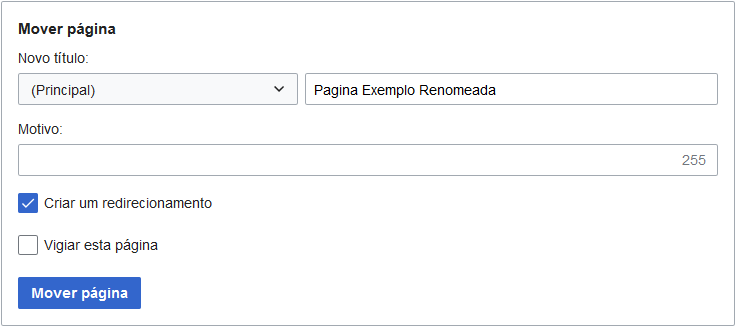
- Em um aba do navegador acesse a página que deseja renomear ex: https://wiki/w/Pagina_Exemplo
- No menu superior da Wiki clique em Mais e Mover.
- Uma nova página abrirá com algumas explicações sobre o procedimento. No campo aonde está o título da página (ex: Pagina Exemplo) digite o novo título (ex: Pagina Exemplo Renomeada).
- Caso a página já tiver sido publicada ou indexada por outra mantenha selecionada a opção "Criar um redirecionamento", caso contrário não há necessidade.
- Clique em "Mover Página para finalizar.

Pensamento para reflexão:
-
-
-
-
-
- "A vida espiritual dos homens, os seus impulsos profundos, o seu estímulo à ação são as coisas mais difíceis de prever, mas é justamente delas que depende a morte ou a salvação da humanidade."
- Andrei Sakarov
- "A vida espiritual dos homens, os seus impulsos profundos, o seu estímulo à ação são as coisas mais difíceis de prever, mas é justamente delas que depende a morte ou a salvação da humanidade."
-
-
-
-
|
